
Thành thạo phím tắt Blender giúp bạn tăng tốc quy trình dựng hình, điêu khắc và setup vật liệu lên gấp nhiều lần so với chỉ dùng chuột. Bài tổng hợp phím tắt Blender này tập trung vào các thao tác quan trọng nhất trong Viewport, Object Mode, Edit Mode, Sculpt, UV và Node Editor để bạn có thể tra cứu nhanh và áp dụng ngay vào dự án thực tế.
Hệ thống phím tắt Blender cơ bản để quản lý menu và làm việc với viewport
Khi mới học Blender, phần lớn thời gian bị lãng phí vào việc đi tìm lệnh trong menu. Hiểu và ghi nhớ nhóm phím tắt mở menu nhanh, cùng các phím điều khiển viewport, có thể giúp bạn tiết kiệm tới 40–50% thời gian thao tác so với chỉ dùng giao diện mặc định. Đây là nền tảng bắt buộc trước khi đi sâu vào modeling, sculpt hay shading.
Các phím tắt mở menu chức năng nhanh trong Blender
Dưới đây là bảng phím tắt Blender quan trọng để mở nhanh các menu và vùng giao diện hay dùng nhất:
| Phím tắt | Chức năng | Tình huống áp dụng |
|---|---|---|
| Spacebar hoặc F3 | Mở hộp thoại tìm kiếm lệnh (Search Operator) | Khi bạn không nhớ phím tắt cụ thể, gõ tên lệnh để gọi nhanh (vd: “Subdivision”, “Shade Smooth”) |
| Ctrl + Alt + Space | Phóng to vùng làm việc hiện tại toàn màn hình | Làm việc tập trung trong Viewport, Shader Editor, UV Editor… tránh phân tâm bởi giao diện xung quanh |
| N | Mở/ẩn Sidebar (Panel bên phải Viewport) | Truy cập nhanh các thông số như Transform, Item, Tool, View… rồi ẩn đi để có không gian làm việc rộng hơn |
| T | Mở/ẩn Toolbar (Thanh công cụ bên trái) | Dùng khi cần chọn công cụ theo biểu tượng (Move, Rotate, Scale, Measure…) sau đó ẩn để tối ưu diện tích Viewport |
| Ctrl + Space | Phóng to/thu nhỏ vùng Editor đang chọn | Nhấp chuột vào một Editor (Viewport, Node, UV…) rồi nhấn để tập trung vào vùng đó |
Kinh nghiệm thực tế là bạn nên ưu tiên dùng F3 (Search) trong vài tuần đầu để “học” tên các lệnh, sau đó dần chuyển sang sử dụng phím tắt trực tiếp. Phím tắt Blender càng nằm trong trí nhớ cơ bắp (muscle memory) thì tốc độ thao tác càng tăng.
Nhóm phím tắt điều chỉnh và chuyển đổi góc nhìn viewport
Blender được thiết kế xoay quanh bàn phím số (Numpad) để điều khiển góc nhìn. Dưới đây là những phím quan trọng nhất:
| Phím Numpad | Góc nhìn | Ứng dụng |
|---|---|---|
| Numpad 1 | Front view (nhìn từ phía trước) | Canh tỉ lệ nhân vật, mặt, bố cục từ trực diện |
| Ctrl + Numpad 1 | Back view (nhìn từ phía sau) | Kiểm tra lưng nhân vật, chi tiết phía sau model |
| Numpad 3 | Right view (nhìn từ bên phải) | Canh chiều sâu, độ dày vật thể |
| Ctrl + Numpad 3 | Left view (nhìn từ bên trái) | Đối chiếu hai bên cho nhân vật, sản phẩm |
| Numpad 7 | Top view (nhìn từ trên xuống) | Dựng mặt bằng, layout cảnh, ống kính camera |
| Ctrl + Numpad 7 | Bottom view (nhìn từ dưới lên) | Xem mặt đáy, kiểm tra phần ít thấy của model |
| Numpad 9 | Opposite view (góc nhìn đối diện với góc hiện tại) | Chuyển nhanh sang hướng ngược lại để kiểm tra |
| Numpad 5 | Chuyển giữa Perspective / Orthographic | Perspective để cảm nhận chiều sâu, Orthographic để canh kích thước chính xác, tránh méo phối cảnh |
| Numpad 0 | View Through Camera (nhìn qua Camera) | Canh khung hình render, bố cục shot |
Nếu bạn dùng laptop không có Numpad, hãy bật tính năng Emulate Numpad:
- Vào menu Edit > Preferences.
- Chọn mục Input.
- Tick chọn ô Emulate Numpad.
Sau khi bật, dãy số 1–9 trên bàn phím chữ sẽ hoạt động như Numpad giúp bạn dùng nhóm phím tắt Blender cho viewport mà không cần bàn phím rời.
Hướng dẫn sử dụng Blender cho Newbie có thể sử dụng ngay tức thời.
Nhóm phím tắt Blender điều hướng không gian 3D và tương tác object
Hai kỹ năng cốt lõi trong Blender là: điều hướng không gian 3D thật mượt và thao tác trực tiếp lên Object trong Object Mode. Đây là phần bạn sử dụng hằng phút, nên việc thuộc lòng nhóm phím tắt trong Blender ở mục này sẽ tạo sự khác biệt rõ rệt về tốc độ làm việc.
Phím tắt di chuyển, xoay và thu phóng viewport linh hoạt
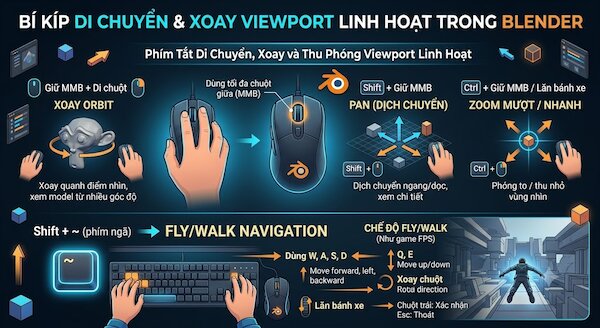
Blender tận dụng tối đa nút cuộn chuột giữa (MMB). Bạn nên dùng chuột có bánh xe để tận dụng hết các phím tắt sau:
- Giữ MMB + di chuột: Xoay Orbit quanh điểm nhìn hiện tại. Dùng để xem model từ nhiều góc độ.
- Shift + giữ MMB: Pan (dịch chuyển ngang/dọc). Rất hữu ích khi zoom sát vào chi tiết và cần rê vùng nhìn.
- Ctrl + giữ MMB: Zoom in/out mượt hơn. Ngoài ra, bạn cũng có thể lăn bánh xe chuột để zoom nhanh.
- Shift + ~ (phím ngã): Kích hoạt Fly/Walk Navigation.
Ở chế độ Fly/Walk Navigation, cách dùng rất giống game FPS:
- Dùng W, A, S, D để di chuyển tiến, trái, lùi, phải.
- Dùng Q, E để di chuyển lên/xuống (tùy thiết lập).
- Dùng chuột để xoay hướng nhìn.
- Dùng Scroll để điều chỉnh tốc độ di chuyển.
- Nhấn Chuột trái để xác nhận vị trí mới, Esc để thoát mà không thay đổi.
Thành thạo Fly/Walk giúp bạn bay trong scene lớn (environment, kiến trúc) cực nhanh, giống như đang “đi dạo” trong không gian 3D thật.
Phím tắt chọn, ẩn/hiển thị và quản lý object nhanh chóng
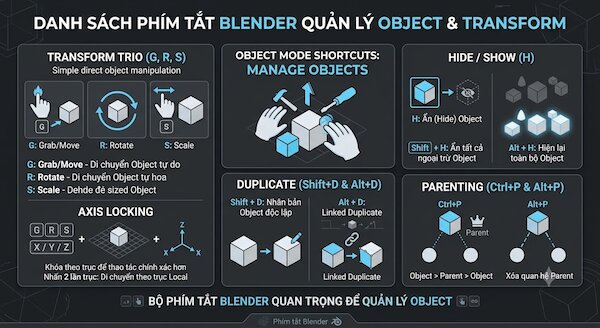
Trong Object Mode, bộ phím G, R, S là “xương sống” để quản lý vị trí, hướng và tỉ lệ của Object:
- G: Grab/Move – Di chuyển Object tự do theo chuột.
- R: Rotate – Xoay Object quanh trục.
- S: Scale – Phóng to/thu nhỏ Object.
Bạn có thể khóa theo trục để thao tác chính xác hơn:
- G, R, S + X: Giới hạn theo trục X (vd: G rồi X để di chuyển theo X).
- G, R, S + Y: Giới hạn theo trục Y.
- G, R, S + Z: Giới hạn theo trục Z.
- Nhấn 2 lần trục (vd: G rồi X rồi X): Di chuyển/xoay/scale theo trục Local của Object.
Các phím tắt Blender quan trọng khác cho quản lý Object:
- H: Ẩn (Hide) Object đang chọn khỏi Viewport.
- Shift + H: Ẩn tất cả ngoại trừ Object được chọn.
- Alt + H: Hiện lại toàn bộ Object đã ẩn.
- Shift + D: Duplicate – Nhân bản Object độc lập (copy rời, chỉnh sửa không ảnh hưởng bản gốc).
- Alt + D: Linked Duplicate – Nhân bản liên kết (chia sẻ dữ liệu mesh, thay đổi mesh của một bản sẽ áp dụng cho tất cả).
- Ctrl + P: Thiết lập Parent (cha – con) cho Object, thường là Object > Parent > Object.
- Alt + P: Xóa quan hệ Parent (Clear Parent) với các lựa chọn như giữ nguyên transform hay không.
Bộ phím này giúp bạn tổ chức scene, rig sơ bộ theo kiểu Parent, ẩn hiện đối tượng phức tạp mà không cần mở Outliner quá nhiều.
Tổng hợp phím tắt Blender trong Edit Mode để thiết lập và chỉnh sửa lưới (Mesh)
Edit Mode là nơi bạn dành nhiều thời gian nhất để modeling. Đây cũng là chỗ mà việc thuộc lòng phím tắt Blender tạo ra chênh lệch cực lớn giữa người mới và artist chuyên nghiệp. Dưới đây là nhóm phím cần nắm vững, được trình bày dạng liệt kê để bạn có thể tra nhanh khi đang thực hành.
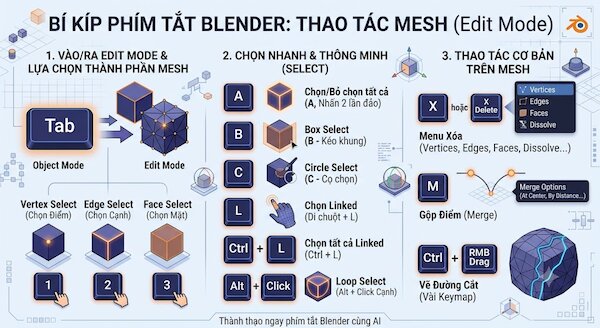
Phím tắt tùy chỉnh điểm (vertice), cạnh (edge) và mặt (face)
Trước hết, bạn cần nắm kiểm soát việc vào/ra Edit Mode và lựa chọn thành phần mesh:
- Tab: Chuyển đổi nhanh giữa Object Mode và Edit Mode (nếu đang ở một mode khác, Tab sẽ quay về mode trước đó).
- 1 (phím số phía trên, không phải Numpad): Vertex Select – chế độ chọn điểm.
- 2: Edge Select – chế độ chọn cạnh.
- 3: Face Select – chế độ chọn mặt.
Các phím hỗ trợ chọn nhanh và thông minh:
- A: Chọn tất cả hoặc bỏ chọn tất cả (nhấn 2 lần để đảo trạng thái).
- B: Box Select – Kéo khung chọn vùng hình chữ nhật.
- C: Circle Select – Dùng “cọ” chọn, lăn chuột để thay đổi kích thước vùng chọn.
- L (di chuột trên một phần mesh rồi nhấn L): Chọn toàn bộ phần liên kết (Linked) với phần đang trỏ.
- Ctrl + L: Chọn tất cả mesh liên kết với những gì đang được chọn.
- Alt + Click chuột trái trên cạnh: Loop Select – chọn toàn bộ vòng lặp cạnh (Edge Loop).
- Ctrl + Click chuột trái (trong một số trường hợp): Chọn đường đi ngắn nhất (Shortest Path) giữa hai selection, hữu ích để tạo loop chọn thủ công.
- Ctrl + I: Invert Selection – đảo vùng chọn.
Nhóm phím thao tác cơ bản trên mesh:
- X hoặc Delete: Mở menu xóa (Vertices, Edges, Faces, Dissolve…).
- M: Merge – gộp các điểm lại (At Center, At Cursor, By Distance…).
- Ctrl + RMB Drag (tùy cấu hình): có thể dùng để vẽ đường cắt trong vài keymap custom.
Các phím tắt dựng khối, bo góc (bevel) và cắt lưới (loop cut) thông dụng
Đây là nhóm phím tắt “bất di bất dịch” mà hầu hết 3D Artist Blender đều sử dụng hàng ngày. Nếu chỉ được học 5–6 phím trong Edit Mode, hãy bắt đầu từ danh sách này.
- E – Extrude:
- Dùng để “đẩy” điểm/cạnh/mặt ra tạo volume mới.
- Ví dụ: chọn một mặt trên khối cube, nhấn E và kéo để tạo ra cột, chân, cánh…
- Có thể kết hợp với khóa trục (E rồi Z) để extrude theo hướng cố định.
- I – Inset Faces:
- Tạo một “mặt nhỏ” bên trong mặt đang chọn, giữ nguyên hình dạng nhưng thu nhỏ vào trong.
- Ứng dụng: tạo khung cửa sổ, đường bo viền, hốc tường, panel trên bề mặt máy móc.
- Ctrl + B – Bevel:
- Bo tròn/bo vát cạnh hoặc mặt đang chọn, tạo nhiều segment để bề mặt mềm mại hơn.
- Kéo chuột để điều chỉnh chiều rộng bevel; lăn chuột để tăng/giảm số segment.
- Rất quan trọng trong hard surface modeling để tránh góc quá sắc gây hiện tượng artifact khi render.
- Ctrl + R – Loop Cut:
- Thêm một vòng loop edge quanh mesh, thường là theo cạnh vuông góc.
- Sau khi nhấn Ctrl+R, di chuột để xem vị trí cắt, cuộn chuột để thêm nhiều loop cùng lúc.
- Click trái để xác nhận, rồi di chuột để trượt loop, click lần nữa để cố định.
- Ứng dụng: thêm chi tiết, kiểm soát độ cứng cạnh khi dùng Subdivision Surface.
- K – Knife Tool:
- Dùng để “vẽ” đường cắt tự do trên bề mặt model.
- Click từng điểm để tạo đường, nhấn Enter để hoàn tất, Esc để hủy.
- Rất hữu dụng khi cần chia mesh theo đường thiết kế phức tạp, không theo loop chuẩn.
- F – Make Face/Edge:
- Khi chọn 2 điểm: tạo cạnh (Edge) mới giữa 2 điểm.
- Khi chọn 3–4 điểm/cạnh: tạo mặt (Face) mới.
- Dùng để “đắp kín” những lỗ mesh, tạo polygon thủ công nơi cần thiết.
Khi kết hợp E, I, Ctrl+B, Ctrl+R, K và F một cách linh hoạt, bạn có thể dựng hầu hết các khối cơ bản, rồi phát triển thành model phức tạp hơn mà vẫn giữ topology sạch, dễ subdivide.
Cách tải Blender cho cả máy tính Windows và MacOS, hướng dẫn cài đặt.
Các phím tắt Blender chuyên dụng cho chế độ Sculpt mode, UV editing và Node Editor
Sau khi làm chủ modeling cơ bản, bạn sẽ cần đào sâu vào ba môi trường làm việc nâng cao: Sculpt (điêu khắc 3D), UV Editing và Node Editor (Shader/Compositing). Việc nắm các phím tắt Blender đặc thù cho từng môi trường này giúp bạn thao tác mượt mà như dùng bảng vẽ hoặc painting software chuyên nghiệp.
Nhóm phím tắt tối ưu thao tác trong Sculpt mode (điêu khắc 3D)
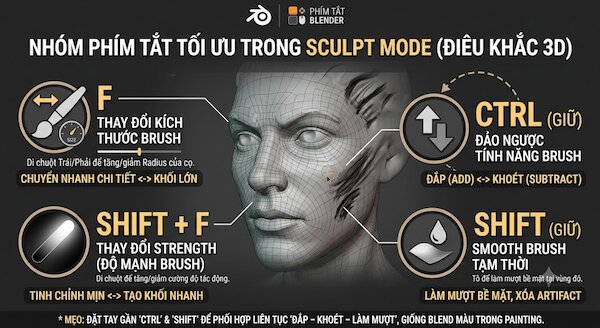
Trong Sculpt Mode, trọng tâm là điều khiển Brush thật nhanh mà không cần tạm dừng để vào menu. Những phím sau gần như là “bản năng thứ hai” của artist sculpt:
- F: Thay đổi kích thước Brush.
- Nhấn F, di chuột trái/phải để tăng/giảm radius của cọ.
- Giúp chuyển nhanh từ sculpt chi tiết nhỏ sang khối lớn.
- Shift + F: Thay đổi Strength (độ mạnh của Brush).
- Nhấn Shift+F, di chuột để tăng/giảm cường độ tác động.
- Strength thấp cho việc tinh chỉnh mịn; Strength cao để tạo khối nhanh.
- Ctrl (giữ): Đảo ngược tính năng Brush.
- Nếu Brush mặc định là đắp (Add), giữ Ctrl sẽ chuyển thành khoét (Subtract) và ngược lại.
- Rất tiện để vừa đắp vừa khoét mà không phải đổi Brush.
- Shift (giữ): Smooth Brush tạm thời.
- Giữ Shift và tô để làm mượt bề mặt (Smooth) tại vùng đó.
- Dùng thường xuyên để loại bỏ artifact, làm mềm chi tiết sắc.
- Ctrl + R (trong một số context): Remesh nhanh (tùy cấu hình).
Bí quyết là luôn đặt ngón tay ở gần Ctrl và Shift để chuyển qua lại “đắp – khoét – làm mượt” liên tục, giống như việc blend màu trong digital painting.
Phím tắt trải UV (UV editing) nhanh chóng, chính xác
UV Editing là khâu nhiều người ngại vì dễ rối. Tuy nhiên, chỉ vài phím tắt quan trọng sau đã giúp bạn đơn giản hóa rất nhiều thao tác unwrap.
- U: Mở menu UV Mapping.
- Dùng trong Edit Mode (với Face/Edge/Vertex đang chọn).
- Cho phép chọn các kiểu Unwrap: Unwrap, Smart UV Project, Cube Projection, Project From View…
- Ctrl + E: Mở menu Edge (Edge Specials) – dùng để Mark Seam.
- Chọn các cạnh muốn làm đường cắt UV, nhấn Ctrl+E và chọn Mark Seam.
- Dùng Clear Seam nếu muốn bỏ đường seam.
- Seam giống đường cắt giấy, xác định cách Blender “trải phẳng” model.
- P (trong UV Editor): Pin/Unpin UV.
- Cố định vị trí các điểm UV đã chọn, giúp chúng không bị di chuyển khi unwrap lại.
- Hữu ích khi muốn giữ nguyên một phần UV layout trong khi tinh chỉnh phần khác.
- Alt + P (trong UV Editor): Unpin tất cả (tùy keymap).
- Ctrl + P (trong UV Editor, tùy thiết lập): Có thể dùng để Pin theo một số keymap.
- Pack Islands:
- Thường được gọi qua menu hoặc Search (F3, gõ “Pack Islands”).
- Tự động sắp xếp lại các UV Islands để tối ưu diện tích, giảm khoảng trống.
Quy trình cơ bản khi unwrap:
- Trong Edit Mode, đánh dấu Seam bằng Ctrl + E > Mark Seam.
- Chọn các mặt (hoặc toàn bộ mesh) và nhấn U > Unwrap.
- Chuyển sang UV Editor để kiểm tra, dùng P để Pin những điểm/Island quan trọng.
- Gọi lệnh Pack Islands để tối ưu bố cục UV trong ô 0–1.
Cách sử dụng phím tắt tối ưu hóa sơ đồ Node Editor
Trong Shader Editor (Node Editor), phím tắt giúp bạn tránh phải liên tục vào menu Add, đồng thời kết nối và preview node cực nhanh. Nếu bạn làm việc nhiều với shading, lighting hoặc compositing trong Blender, nhóm phím sau gần như bắt buộc:
- Shift + A: Thêm Node mới.
- Mở menu Add Node ngay tại vị trí con trỏ chuột.
- Dùng rất nhiều để thêm Texture, Shader, Utility node.
- Ctrl + T (yêu cầu bật addon Node Wrangler):
- Khi đang chọn một Texture node (vd: Image Texture), nhấn Ctrl+T để tự động thêm Texture Coordinate và Mapping node.
- Giúp bạn kiểm soát vị trí, tỉ lệ, xoay của texture cực nhanh mà không phải nối dây thủ công.
- Ctrl + Shift + Click chuột trái (với Node Wrangler):
- Preview nhanh bất kỳ node nào trong chuỗi, bằng cách nối nó tạm thời vào một Viewer/Emission xem trực tiếp trên model.
- Dùng để debug shader: xem riêng map Roughness, Normal, Mask…
- Ctrl + X: “Dissolve” một node nhưng giữ kết nối dây (xóa node và nối input trực tiếp vào output tương ứng).
- Shift + D: Duplicate node, hữu ích khi cần nhiều phiên bản shader/texture tương tự.
- G: Di chuyển node, Alt + Right-click drag (Node Wrangler): nối dây nhanh giữa các node (tùy thiết lập).
Một khi quen với Node Wrangler và nhóm phím tắt này, tốc độ setup shader sẽ tăng đáng kể, đặc biệt trong các pipeline sử dụng PBR textures nhiều map.
Mẹo nhớ nhanh và cách cài đặt phím tắt Blender theo thói quen cá nhân
Rào cản lớn với người mới dùng Blender là nỗi lo “quên phím tắt”. Thực tế, không ai nhớ hết từ đầu. Điều quan trọng là bạn xây được một hệ thống phím tắt Blender cá nhân hóa, tập trung vào những thao tác mình dùng nhiều nhất. Hai công cụ bạn nên tận dụng là Quick Favorites và Keymap Customization.
Phương pháp ghi nhớ phím tắt Blender qua menu Quick Favorites (Q)
Quick Favorites là một menu nhỏ mở ra bằng phím Q, cho phép bạn truy cập nhanh các lệnh hay dùng mà không cần nhớ phím tắt của từng lệnh. Đây là cầu nối rất tốt từ “click chuột” sang “phím tắt”.
Cách sử dụng Quick Favorites:
- Chọn công cụ hoặc lệnh bất kỳ trên menu hoặc trong panel (vd: Subdivision, Shade Smooth, Mirror, Solidify…).
- Nhấp chuột phải vào lệnh đó.
- Chọn Add to Quick Favorites.
- Sau này, khi cần dùng lại, chỉ cần nhấn Q – menu Quick Favorites sẽ hiện ra ngay tại vị trí chuột.
Một số gợi ý để tận dụng Q tốt hơn:
- Thêm những lệnh bạn chưa nhớ phím tắt nhưng dùng thường xuyên, để hình thành thói quen.
- Tạo Quick Favorites riêng cho từng Mode (Object, Edit, Sculpt…). Blender sẽ lưu menu Q khác nhau theo từng Mode.
- Sau khi đã dùng Q nhiều lần cho một lệnh, bạn có thể tra phím tắt gốc hoặc tự gán phím riêng cho nó trong Keymap.
Cách này giúp bạn chuyển từ click menu -> Q -> phím tắt chuyên sâu một cách tự nhiên, không bị “ngợp” bởi hàng trăm phím tắt Blender cùng lúc.
Hướng dẫn thay đổi phím tắt Blender mặc định (Keymap customization)
Nếu bạn từng làm việc với 3ds Max, Maya, ZBrush hoặc các phần mềm khác, việc chuyển sang Blender sẽ thoải mái hơn rất nhiều nếu bạn tùy biến lại Keymap cho gần với thói quen cũ. Blender cho phép chỉnh sửa hầu hết mọi phím tắt.
Các bước cơ bản để thay đổi phím tắt Blender:
- Vào Edit > Preferences….
- Chọn tab Keymap.
- Trong ô tìm kiếm, gõ tên lệnh hoặc một phần từ khóa (vd: “extrude”, “loop cut”, “bevel”).
- Chọn đúng mục tương ứng với vùng bạn muốn chỉnh (3D View, Object Mode, Mesh, Sculpt…).
- Click vào vùng hiển thị phím tắt hiện tại, sau đó nhấn tổ hợp phím mới bạn muốn gán.
- Nhấn Save Preferences (hoặc bật Auto Save Preferences) để lưu lại.
Một số lưu ý chuyên môn:
- Hạn chế gán phím trùng với các phím toàn hệ thống (vd: Ctrl+S, Ctrl+Z…) để tránh gây xung đột.
- Có thể tạo nhiều Keymap preset cho từng mục đích, ví dụ một preset mô phỏng gần Maya, một preset dạng mặc định Blender.
- Nếu lỡ chỉnh sai và cảm thấy hỗn loạn, bạn có thể quay về mặc định bằng nút Restore trong Keymap hoặc reset từng mục nhỏ.
Việc cá nhân hóa phím tắt trong Blender nên thực hiện dần dần: mỗi khi nhận ra mình lặp lại một thao tác qua menu quá nhiều, hãy gán ngay một phím hoặc thêm nó vào Quick Favorites. Sau vài tuần, bạn sẽ có một “bộ điều khiển” Blender rất riêng, đúng với cách tay và não bạn vận hành, từ đó làm việc nhanh và tự nhiên hơn hẳn.