Nếu bạn đang băn khoăn blender là gì, Blender là phần mềm đồ họa 3D nguồn mở mạnh mẽ, được cộng đồng nghệ sĩ và lập trình viên trên toàn thế giới tin dùng. Bài viết này giúp bạn hiểu rõ phần mềm Blender, trả lời câu hỏi Blender có miễn phí không, phân tích ưu nhược điểm, tính năng, cấu hình máy và hướng dẫn tải Blender cho người mới.
Phần mềm Blender là gì? Khái niệm cơ bản cho người mới
Hiểu một cách đơn giản, Blender là một phần mềm đồ họa 3D dạng nguồn mở (open-source), cho phép bạn thực hiện trọn quy trình sản xuất nội dung 3D: từ dựng hình (modeling), điêu khắc (sculpting), gán vật liệu, ánh sáng, chuyển động, kết xuất (render) cho tới dựng phim, làm kỹ xảo và biên tập video cơ bản.
Nhiều người hỏi Blender là phần mềm gì và dùng trong trường hợp nào. Về bản chất, Blender là một bộ công cụ 3D “all-in-one”, có thể dùng để:
- Tạo mô hình nhân vật, môi trường, tài nguyên (assets) cho game và phim.
- Làm phim hoạt hình 3D, 2D/3D kết hợp, motion graphics.
- Dựng phối cảnh kiến trúc, nội thất, mô hình sản phẩm.
- Làm kỹ xảo VFX, tracking camera, compositing.
- Dựng và chỉnh sửa video ở mức cơ bản đến trung bình.
Khác với nhiều phần mềm thương mại như Autodesk 3ds Max, Maya, Cinema 4D vốn cần trả phí bản quyền khá cao và phụ thuộc nhà phát triển, phần mềm Blender được phát triển theo mô hình mã nguồn mở. Open-source có nghĩa là mã nguồn của Blender được công khai, cho phép cộng đồng lập trình viên trên toàn thế giới đóng góp, tùy biến, sửa lỗi, bổ sung tính năng mới theo giấy phép cho phép sử dụng và chỉnh sửa tự do.
Về mặt vị thế, Blender trước đây thường được xem là “kẻ yếu thế” trước 3ds Max, Maya trong các studio lớn. Tuy nhiên, vài năm gần đây, Blender đã vươn lên rất mạnh mẽ: tốc độ phát triển nhanh, tính năng hiện đại, workflow hợp lý, cộng đồng đông đảo. Nhiều nghệ sĩ và studio indie đã chuyển hẳn sang Blender để tiết kiệm chi phí mà vẫn đảm bảo chất lượng sản phẩm chuyên nghiệp.
Nguồn gốc lịch sử và cộng đồng phát triển Blender 3D
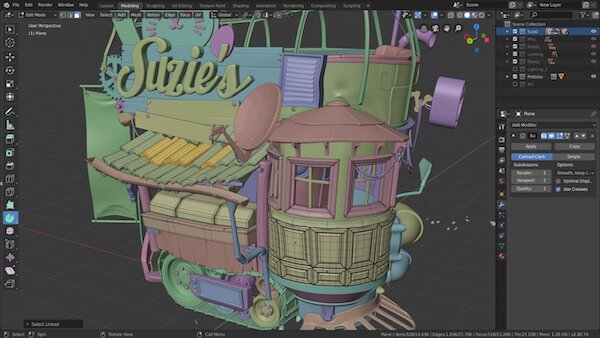
Blender có lịch sử khá thú vị. Ban đầu, nó được phát triển nội bộ tại studio NeoGeo, một công ty sản xuất đồ họa 3D ở Hà Lan từ đầu những năm 1990. Sau đó, nhà sáng lập Ton Roosendaal tách ra thành lập công ty Not a Number (NaN) để thương mại hóa Blender.
Tuy nhiên, mô hình kinh doanh của NaN không thành công như kỳ vọng. Năm 2002, công ty phá sản và Blender có nguy cơ “chết yểu”. Thay vì để phần mềm biến mất, Ton Roosendaal đã khởi động chiến dịch “Free Blender” kêu gọi cộng đồng quyên góp 100.000 euro để mua lại quyền sở hữu mã nguồn và phát hành Blender dưới dạng mã nguồn mở. Chiến dịch thành công, và Blender Foundation chính thức ra đời để duy trì và phát triển phần mềm.
Từ đó đến nay, Blender phát triển dựa trên sự kết hợp giữa Blender Foundation, Blender Institute và đặc biệt là cộng đồng lập trình viên, nghệ sĩ khổng lồ trên toàn thế giới. Hàng nghìn lập trình viên đã đóng góp code, sửa lỗi, xây dựng addon, tài liệu hướng dẫn. Biểu tượng quen thuộc của Blender trong giới 3D là chú khỉ 3D tên Suzanne – một mesh đơn giản được dùng làm “benchmark” test ánh sáng, vật liệu và render, đồng thời trở thành linh vật vui nhộn của Blender.
Phần mềm Blender có miễn phí không?
Câu hỏi “Blender có miễn phí không?” là thắc mắc hàng đầu của người mới. Câu trả lời là: Blender hoàn toàn miễn phí 100% cho mọi mục đích, bao gồm cá nhân, học tập, thương mại và sản xuất phim, game, in ấn.
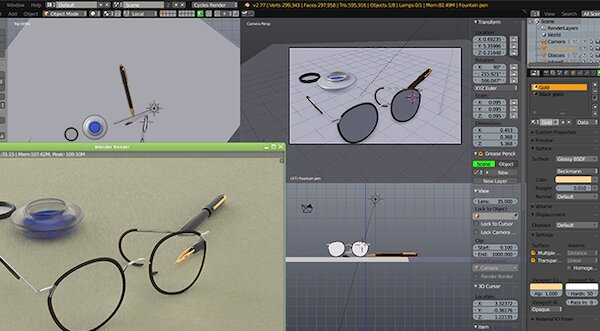
Blender được phát hành dưới giấy phép GNU General Public License (GPL). GPL cho phép bạn:
- Tải về, cài đặt và sử dụng Blender bao nhiêu máy tùy ý, không giới hạn.
- Dùng Blender để tạo sản phẩm thương mại (video quảng cáo, game, phim, tài sản 3D bán trên chợ asset…).
- Tùy biến, chỉnh sửa mã nguồn nếu bạn có khả năng lập trình và tuân thủ điều khoản GPL.
Nhiều người thắc mắc: miễn phí như vậy Blender sống bằng gì? Blender tồn tại và phát triển nhờ vào:
- Quyên góp (donation) từ cộng đồng cá nhân: nghệ sĩ, freelancer, người dùng trung thành.
- Blender Development Fund – quỹ phát triển được tài trợ bởi các tập đoàn lớn như Epic Games, Ubisoft, NVIDIA, AMD, Microsoft… Các công ty này thấy lợi ích khi Blender phát triển vì có thể tích hợp vào pipeline, hệ sinh thái phần cứng/phần mềm của họ.
- Dịch vụ thương mại như đào tạo, sản xuất phim ngắn, nghiên cứu R&D của Blender Studio.
Nhờ mô hình này, người dùng được hưởng lợi: phần mềm luôn miễn phí, tính năng được cập nhật liên tục, không lo chi phí bản quyền hay bị khóa tài khoản.
Đánh giá ưu điểm và nhược điểm của phần mềm Blender
Trước khi quyết định đầu tư thời gian học, bạn nên nhìn Blender một cách cân bằng: cả điểm mạnh lẫn hạn chế.
Ưu điểm vượt trội của Blender so với đối thủ cạnh tranh
Một số ưu điểm nổi bật của Blender:
- Dung lượng cài đặt nhẹ: File cài Blender chỉ khoảng vài trăm MB, trong khi các phần mềm như Maya, 3ds Max thường nặng vài GB. Điều này giúp việc tải, cài đặt và cập nhật rất nhanh chóng, đặc biệt với đường truyền internet hạn chế.
- Không cần kích hoạt bản quyền phức tạp: Cài đặt xong là dùng được, không phải đăng nhập tài khoản trả phí, không cần nhập license hay lo mất quyền truy cập khi hết hạn. Điều này cực kỳ thoải mái cho cá nhân, freelancer, sinh viên.
- Cộng đồng hỗ trợ khổng lồ: Blender có một trong những cộng đồng đông đảo nhất trong giới 3D: diễn đàn, Discord, Facebook group, Stack Exchange, YouTube… Bạn rất dễ tìm được tutorial, preset, file mẫu, câu trả lời cho các lỗi thường gặp.
- Kho addon phong phú: Hệ sinh thái addon của Blender cực kỳ đa dạng, từ addon miễn phí đến addon thương mại chất lượng cao. Addon giúp tự động hóa các tác vụ lặp lại, hỗ trợ modeling hard-surface, quản lý UV, lighting, render, quản lý asset, v.v. Nhiều quy trình phức tạp có thể rút ngắn xuống vài cú click.
- Tất cả trong một (all-in-one): Blender tích hợp đầy đủ modeling, sculpting, animation, render, compositing, video editing, VFX, Grease Pencil… Bạn có thể sản xuất trọn vẹn một sản phẩm chỉ trong một phần mềm, giảm rủi ro lỗi tương thích khi chuyển file giữa nhiều ứng dụng.
- Phát triển rất nhanh: Mỗi năm Blender thường có nhiều bản cập nhật lớn với tính năng mới, cải thiện hiệu năng, tối ưu workflow. Tốc độ cải tiến này giúp Blender bắt kịp và đôi khi đi trước các phần mềm thương mại ở một số mảng.
Một số nhược điểm cần lưu ý khi sử dụng Blender
Bên cạnh ưu điểm, Blender vẫn có những hạn chế mà bạn nên cân nhắc:
- Giao diện ban đầu dễ gây “ngợp”: Dù các phiên bản gần đây đã cải thiện UI rất nhiều, người mới chuyển từ Photoshop hoặc phần mềm 2D sang vẫn dễ bị choáng với quá nhiều panel, tab, shortcut. Việc làm quen triết lý thao tác bằng phím tắt (G, R, S, Ctrl + Tab…) cần một thời gian.
- Chưa phải tiêu chuẩn tuyệt đối ở một số studio lớn: Trong các studio phim, game AAA lâu đời, Maya vẫn là tiêu chuẩn cho animation, rigging; 3ds Max phổ biến trong kiến trúc, game; Houdini cho simulation. Blender đang dần được chấp nhận nhiều hơn, nhưng nếu mục tiêu là vào các studio Hollywood lớn, bạn nên học thêm Maya/Houdini.
- Cập nhật nhanh cũng kéo theo rủi ro: Tần suất ra phiên bản mới cao khiến một số addon cũ bị lỗi tương thích, nhất là khi API thay đổi. Nếu pipeline của bạn phụ thuộc nhiều vào addon, việc nâng cấp phiên bản Blender cần được test kỹ.
- Một số mảng đặc thù chưa mạnh bằng phần mềm chuyên dụng: Ví dụ sculpting của Blender rất tốt nhưng nếu so từng chi tiết với ZBrush trong sản xuất game AAA, ZBrush vẫn có lợi thế về performance với mô hình hàng chục triệu polygon; hay simulation phức tạp Houdini vẫn nổi trội hơn.
Xem thêm: hướng dẫn sử dụng blender chi tiết cho người mới.
Các tính năng nổi bật tạo nên sức mạnh của phần mềm Blender
Sức mạnh thực sự của Blender nằm ở bộ công cụ toàn diện bao phủ tất cả các công đoạn sản xuất 3D.
Mô hình hóa 3D (3D modeling) và điêu khắc kỹ thuật số (Sculpting)
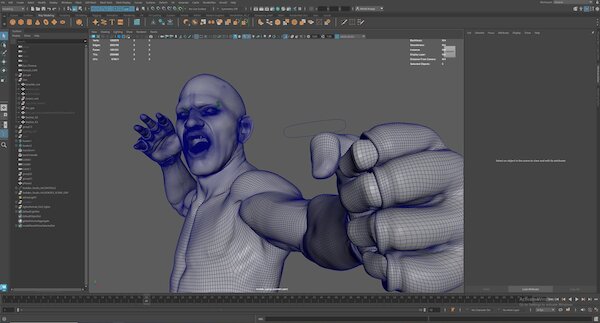
Trong modeling, Blender hỗ trợ nhiều phương pháp dựng hình:
- Modeling đa giác (Polygonal modeling): Dùng vertex, edge, face để tạo và chỉnh sửa mesh. Blender cung cấp đầy đủ công cụ extrude, bevel, loop cut, inset, mirror, array, modifier stack… cho phép bạn dựng từ hard-surface (robot, máy móc, kiến trúc) đến organic (nhân vật, sinh vật).
- Dựng bằng đường cong (Curves, NURBS, Bezier): Phù hợp cho các chi tiết mềm, logo 3D, đường ống, dây cáp, profile kiến trúc… Sau đó có thể convert sang mesh để tinh chỉnh chi tiết.
- Modifier stack linh hoạt: Các modifier như Subdivision Surface, Mirror, Solidify, Boolean… cho phép bạn dựng hình theo kiểu “phi phá hủy” (non-destructive). Bạn luôn có thể quay lại sửa các bước trước đó mà không phải làm lại từ đầu.
Về Sculpting, Blender có bộ công cụ điêu khắc rất mạnh:
- Nhiều loại cọ (brush) cho sculpt như Clay, Draw, Crease, Inflate, Grab, Snake Hook…
- Hỗ trợ Dynamic Topology và Voxel Remesh để thêm chi tiết cục bộ, giúp tạo mô hình organic phức tạp.
- Hệ thống Mask, Multiresolution để làm chi tiết từ lớn đến nhỏ.
Với workflow hợp lý, Blender có thể đảm nhiệm hầu hết công việc sculpt nhân vật, sinh vật, props chi tiết cao, đặc biệt phù hợp cho game indie, phim hoạt hình stylized, concept 3D.
Mở gói UV và vẽ vân bề mặt (UV unwrapping & texturing)
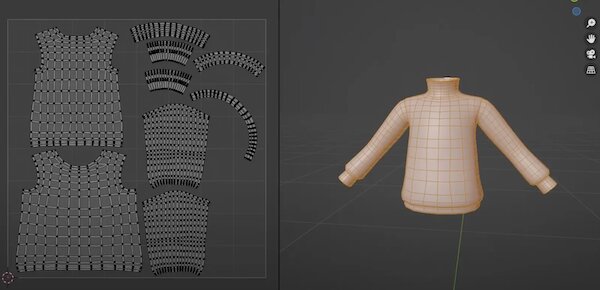
Sau khi modeling xong, bạn cần trải UV và vẽ texture. Blender tích hợp đầy đủ:
- UV unwrapping: Công cụ mark seam, unwrap, smart UV project hỗ trợ trải UV nhanh. Bạn có thể xem và chỉnh sửa UV trong cửa sổ UV Editor, sắp xếp island hợp lý để tối ưu diện tích texture.
- UV packing: Tự động sắp xếp các UV island, scale đồng đều, giảm khoảng trống.
- Texture painting: Cho phép vẽ texture trực tiếp lên mô hình 3D (3D painting) hoặc trên UV 2D. Bạn có thể vẽ color, roughness, normal… kết hợp với layer, brush, texture mask.
- Hệ thống shader node: Dù không phải là phần texturing thuần túy, node-based material của Blender rất mạnh, giúp bạn tạo vật liệu PBR (kim loại, da, vải, gỗ…) bằng cách kết hợp texture và procedural map.
Đối với người mới, việc có thể trải UV và vẽ texture ngay trong Blender giúp giảm nhu cầu phải học thêm các phần mềm chuyên dụng như Substance Painter ở giai đoạn đầu.
Công cụ diễn họa hoạt hình (Animation & rigging)
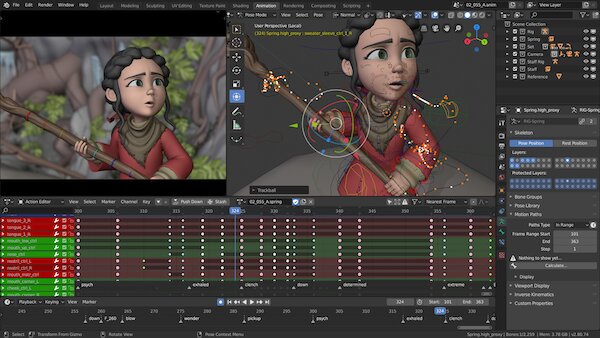
Blender sở hữu hệ thống rigging và animation đầy đủ cho cả nhân vật lẫn đối tượng cơ khí:
- Rigging (tạo xương): Công cụ Armature cho phép tạo bone, đặt hệ thống khớp, IK/FK, constraint (Copy Rotation, IK, Stretch To…). Bạn có thể sử dụng các addon auto-rig để rút ngắn thời gian rig nhân vật.
- Skinning (gán trọng số): Tự động gán trọng số theo khoảng cách (automatic weights), sau đó tinh chỉnh bằng Weight Painting để chuyển động mượt mà.
- Keyframe animation: Đặt key cho vị trí, xoay, scale, shapekey (biểu cảm), thuộc tính vật liệu, ánh sáng… tất cả đều được quản lý qua Dope Sheet và Timeline.
- Graph Editor: Cho phép tinh chỉnh đường cong chuyển động (F-curve), easing, overshoot, bounce, tạo ra animation tự nhiên và có nhịp điệu.
- Non-linear animation (NLA): Kết hợp nhiều hành động (action) khác nhau thành chuỗi chuyển động phức tạp, tái sử dụng clip chuyển động.
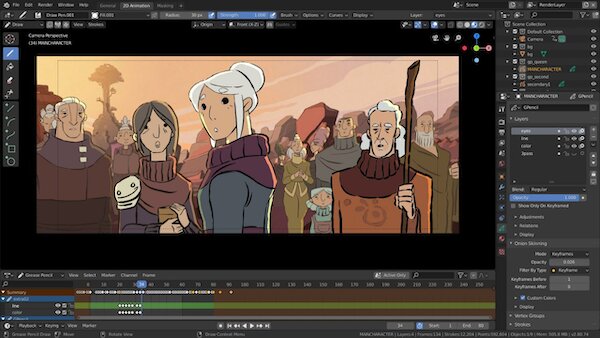
Điểm độc đáo của Blender là Grease Pencil: một công cụ vẽ 2D trong không gian 3D, cho phép bạn:
- Tạo phim hoạt hình 2D/3D kết hợp.
- Vẽ storyboard, animatic trực tiếp trong Blender.
- Vẽ hiệu ứng vẽ tay (hand-drawn) quanh mô hình 3D.
Grease Pencil là thế mạnh đặc biệt của Blender, mang lại nhiều cơ hội sáng tạo cho họa sĩ 2D khi chuyển sang môi trường 3D.
Khả năng kết xuất đồ họa (Rendering) với Cycles và Eevee
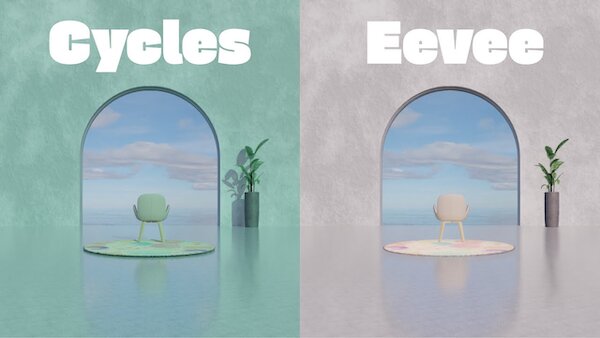
Blender tích hợp sẵn hai engine render mạnh:
Cycles
- Là engine ray-tracing dựa trên vật lý, mô phỏng ánh sáng thực tế.
- Cho chất lượng hình ảnh chân thực: phản xạ, khúc xạ, caustics, global illumination…
- Hỗ trợ render bằng CPU, GPU (CUDA, OptiX trên Nvidia, OpenCL/Metal trên một số hệ thống).
- Phù hợp cho archviz, sản phẩm, render tĩnh cần chất lượng cao.
Eevee
- Là engine real-time, cho phép xem gần như kết quả cuối trong viewport.
- Render rất nhanh, phù hợp cho preview, hoạt hình stylized, game cinematic, motion graphics.
- Hỗ trợ bloom, screen-space reflection, ambient occlusion, volumetrics…
Lợi thế lớn ở đây là bạn không cần mua thêm renderer bên ngoài như V-Ray, Arnold, Redshift nếu chưa thực sự cần. Với hầu hết dự án nhỏ đến trung bình, Cycles và Eevee đủ sức đáp ứng cả về chất lượng lẫn tốc độ.
Kỹ xảo điện ảnh (VFX) và biên tập video cơ bản (Video editing)
Blender còn tích hợp các công cụ thường thấy trong pipeline VFX:
Camera tracking / Motion tracking: Theo dõi chuyển động camera từ footage quay thật, từ đó gắn đối tượng 3D vào cảnh quay sao cho khớp phối cảnh, ánh sáng, chuyển động.
Compositing: Blender có Node Editor dành cho compositing, cho phép:
- Tách nền xanh (chroma key), mix nhiều pass render (diffuse, specular, shadow…).
- Thêm hiệu ứng màu, glare, depth of field, blur, glow.
- Kết hợp footage thật với render 3D.
Video Sequence Editor (VSE): Trình dựng video tích hợp, có thể:
- Cắt ghép clip, thêm âm thanh, chèn text, chuyển cảnh.
- Áp dụng một số hiệu ứng đơn giản (fade, cross, color correction).
- Xuất video hoàn chỉnh mà không cần chuyển sang phần mềm dựng phim khác trong các dự án đơn giản.
Nhờ những công cụ này, Blender cho phép bạn xử lý một dự án từ ý tưởng, model, animation, VFX, đến dựng phim, xuất bản – tất cả trong một môi trường thống nhất.
Tính ứng dụng thực tế của phần mềm Blender trong các lĩnh vực
Blender không chỉ là công cụ học tập. Nó được sử dụng thực tế trong nhiều ngành khác nhau. Dưới đây là một số ứng dụng tiêu biểu.
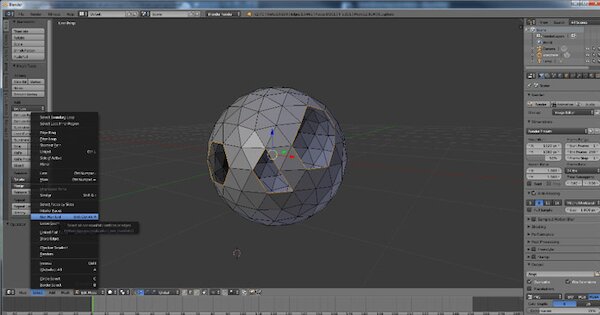
Sản xuất game và tài nguyên 3D (Game art & assets)
Trong lĩnh vực game, đặc biệt là game indie, Blender rất phổ biến nhờ:
- Khả năng tối ưu lưới (retopology): Sau khi sculpt high-poly, bạn có thể retopo lại thành low-poly phù hợp cho game, kết hợp với baking normal map, ambient occlusion…
- Xuất file mượt sang Unity, Unreal Engine: Blender hỗ trợ tốt định dạng FBX, glTF, OBJ… cùng với việc giữ nguyên skeleton, animation, materials cơ bản, giúp import vào engine game thuận tiện.
- Chi phí bằng 0: Đối với team nhỏ, việc tiết kiệm hàng nghìn đô tiền license phần mềm 3D là lợi thế rất lớn.
- Cộng đồng game dev Blender mạnh: Nhiều tutorial chuyên về làm asset cho Unity, Unreal, Godot… được phát triển dựa trên Blender.
Làm phim hoạt hình và kỹ xảo điện ảnh
Blender đã được dùng trong nhiều dự án phim hoạt hình và VFX chuyên nghiệp. Một số ví dụ:
- Các phim hoạt hình ngắn chất lượng cao do Blender Studio thực hiện như Big Buck Bunny, Sintel, Cosmos Laundromat, Spring, Sprite Fright… Đây là những “open movie” được thực hiện nhằm thử nghiệm, đẩy giới hạn tính năng mới của Blender.
- Bộ phim Next Gen phát hành trên Netflix đã sử dụng Blender trong một phần pipeline.
- Nhiều studio VFX, quảng cáo và nhà làm phim độc lập sử dụng Blender cho modeling, previs, layout, hoặc toàn bộ đoạn phim quảng cáo, MV.
Với engine Eevee real-time, Blender đặc biệt phù hợp cho việc dựng previz, storyboard 3D, layout nhanh cho đạo diễn và nhà sản xuất duyệt ý tưởng trước khi sản xuất chính thức.
Thiết kế kiến trúc, nội thất và in ấn 3D
Trong kiến trúc và sản phẩm, Blender được dùng để:
- Dựng phối cảnh kiến trúc, nội thất: Kết hợp modeling chính xác với hệ thống ánh sáng, vật liệu PBR và Cycles để tạo ra hình ảnh render chân thực phục vụ thuyết trình, marketing bất động sản, nội thất.
- Dựng mô hình sản phẩm: Từ đồ gia dụng, thiết bị điện tử, bao bì sản phẩm… để chụp “ảnh ảo” (virtual photography) cho quảng cáo, catalog.
- Chuẩn bị file cho in 3D: Blender có thể xuất các định dạng như STL, OBJ phù hợp cho hầu hết máy in 3D. Bạn có thể kiểm tra tính kín (watertight), sửa mesh lỗi trước khi in.
Nhờ tính linh hoạt cao, nhiều freelancer dùng Blender như công cụ chính trong các dự án kiến trúc và sản phẩm, đặc biệt khi cần kết hợp render tĩnh và animation flythrough.
Cấu hình máy tính tối thiểu và đề xuất để cài đặt Blender
Một trong những băn khoăn phổ biến là máy tính có đủ mạnh để chạy Blender không. Thực tế, Blender khá “dễ tính” ở mức cơ bản, nhưng nếu muốn làm việc chuyên nghiệp, bạn nên đầu tư phần cứng tốt hơn.
| Tiêu chí | Cấu hình tối thiểu (học cơ bản) | Cấu hình đề xuất (làm việc chuyên nghiệp) |
|---|---|---|
| CPU | 64-bit, 2 nhân (dual-core) | CPU 8 nhân trở lên (Ryzen 7 / i7 hoặc cao hơn) |
| RAM | 8 GB | 32 GB trở lên (ưu tiên 2 kênh, 4 thanh) |
| Card đồ họa | Onboard hoặc GPU rời hỗ trợ OpenGL 4.3 | Nvidia RTX (hỗ trợ OptiX) hoặc AMD tương đương, VRAM tối thiểu 6–8 GB |
| Ổ cứng | HDD hoặc SSD, còn trống ít nhất 10 GB | SSD NVMe, dung lượng trống 50 GB+ cho project & cache |
| Hệ điều hành | Windows, macOS, Linux 64-bit hiện đại | Hệ điều hành 64-bit mới, driver GPU cập nhật thường xuyên |
Yêu cầu cấu hình tối thiểu (dành cho học tập cơ bản)
Để bắt đầu làm quen với Blender, bạn có thể dùng máy tính với cấu hình tối thiểu:
- CPU 64-bit, tối thiểu 2 nhân (dual-core).
- RAM 8 GB.
- Card đồ họa onboard hoặc GPU rời cũ nhưng hỗ trợ OpenGL 4.3.
Với cấu hình này, bạn có thể học modeling cơ bản, dựng các cảnh đơn giản, làm animation nhẹ, thử render với độ phân giải và chất lượng thấp. Tuy nhiên, khi làm cảnh phức tạp, nhiều polygon, nhiều texture 4K hoặc render Cycles, máy sẽ dễ bị giật, treo, thậm chí out-of-memory.
Cấu hình đề xuất (dành cho làm việc chuyên nghiệp, render nhanh)
Nếu bạn xác định dùng Blender cho công việc nghiêm túc, nên hướng tới cấu hình:
CPU: Tối thiểu 8 nhân (AMD Ryzen 7 / Intel Core i7 trở lên), vừa để viewport mượt vừa hỗ trợ render CPU khi cần.
RAM: 32 GB trở lên, đặc biệt nếu bạn làm scene interior nhiều asset, texture 4K, simulation.
GPU rời:
- Nvidia RTX với hỗ trợ OptiX giúp tăng tốc Cycles GPU đáng kể.
- Hoặc card AMD tương đương, VRAM từ 6–8 GB trở lên.
Ổ cứng: SSD (ưu tiên NVMe) để mở file, load texture, cache simulation nhanh hơn.
Cấu hình này cho phép bạn làm việc mượt mà hơn với cảnh nặng, render nhanh, giảm thời gian chờ đợi và tối ưu hiệu suất làm việc.
Hướng dẫn tải và làm quen với phần mềm Blender cho người mới bắt đầu
Dưới đây là hướng dẫn thực tế để bạn tải, cài đặt và làm quen những thao tác đầu tiên trong Blender.
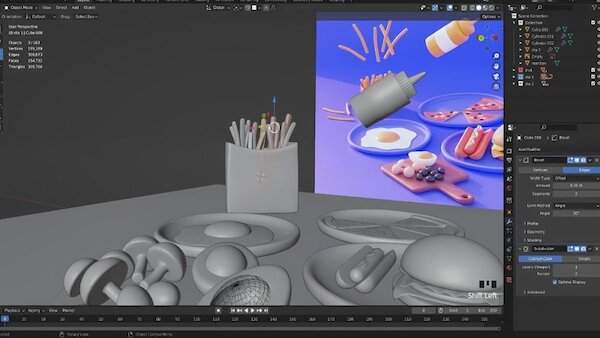
Cách tải và cài đặt Blender bản chính thức từ trang chủ
Để đảm bảo an toàn và luôn có phiên bản mới nhất, bạn nên tải Blender từ trang chủ chính thức. Các bước thực hiện:
Mở trình duyệt web trên máy tính.
Truy cập trang chủ của Blender, vào mục Download.
Tại trang tải, chọn đúng phiên bản phù hợp với hệ điều hành bạn đang dùng:
- Windows (thường có bản installer và bản portable).
- macOS.
- Linux.
Tải file cài đặt về máy.
Sau khi tải xong:
- Trên Windows: chạy file .exe, làm theo hướng dẫn Next > Next > Install.
- Trên macOS: kéo biểu tượng Blender vào thư mục Applications.
- Trên Linux: dùng gói cài tương ứng (flatpak, snap, hoặc tar.xz tùy bản phân phối).
Khởi động Blender sau khi cài và chọn thiết lập mặc định (layout, phím tắt) hoặc để mặc định nếu bạn chưa quen.
Bạn không nên tải Blender từ các nguồn lạ, bản “mod”, “crack” vì:
- Blender vốn đã miễn phí, không cần crack.
- Các bản không rõ nguồn gốc có thể chứa mã độc, phần mềm gián điệp, gây mất an toàn dữ liệu.
Hướng dẫn chi tiết cách tải blender và hướng dẫn cài đặt.
Các thao tác điều hướng giao diện cơ bản nhất trong Blender
Khi mới mở Blender, bạn sẽ thấy một giao diện khá nhiều cửa sổ. Điều quan trọng đầu tiên là làm chủ điều hướng viewport và các phím tắt cơ bản.
Cách điều khiển vùng nhìn (Viewport):
- Xoay vùng nhìn: Nhấn và giữ chuột giữa (Middle Mouse Button – MMB), sau đó di chuyển chuột.
- Di chuyển vùng nhìn (Pan): Nhấn giữ Shift + MMB, rồi di chuột.
- Phóng to/thu nhỏ (Zoom): Lăn con lăn chuột (Scroll Wheel) hoặc nhấn Ctrl + MMB và kéo chuột lên/xuống.
Các phím tắt “thần thánh” cho thao tác đối tượng:
- G – Grab/Move: di chuyển đối tượng. Nhấn G rồi di chuột, Enter để xác nhận, hoặc nhấn X/Y/Z sau khi bấm G để khóa di chuyển theo trục tương ứng.
- R – Rotate: xoay đối tượng. Tương tự, có thể khóa theo trục bằng R rồi X/Y/Z.
- S – Scale: phóng to/thu nhỏ đối tượng. Dùng S rồi X/Y/Z để scale theo trục.
- Tab: chuyển qua lại giữa Object Mode (chỉnh đối tượng) và Edit Mode (chỉnh mesh).
- Shift + A: thêm đối tượng mới (mesh, light, camera…).
Chỉ cần nắm vững vài thao tác trên, bạn đã có thể bắt đầu thực hiện những bài tập modeling cơ bản như chiếc cốc, chiếc ghế, logo 3D.
Tham khảo thêm các phím tắt Blender để thao tác mượt và nhanh hơn.
Giải đáp thắc mắc thường gặp (FAQs) về phần mềm Blender
Nên học Blender hay học 3ds Max, Maya?
Lựa chọn phụ thuộc vào mục tiêu nghề nghiệp và điều kiện của bạn:
Nếu bạn:
- Làm game indie, phim hoạt hình stylized, motion graphics, YouTube content.
- Làm freelancer, studio nhỏ, ngân sách hạn chế.
- Muốn dùng một phần mềm all-in-one, không lo phí bản quyền.
Thì Blender là lựa chọn rất hợp lý, đủ mạnh và tiết kiệm chi phí.
Nếu bạn:
- Đặt mục tiêu dài hạn vào các studio lớn, phim VFX Hollywood, game AAA.
- Muốn đi vào các mảng mà Maya/3ds Max vẫn là chuẩn pipeline (đặc biệt là character animation, rigging trong các hãng lớn).
Thì bạn nên học Blender để xây nền tảng 3D, đồng thời học thêm Maya (hoặc 3ds Max tùy định hướng) để tăng cơ hội tuyển dụng.
Tóm lại, không phải “Blender hay Maya” mà là: Blender là bước khởi đầu tuyệt vời, còn Maya/Max là kỹ năng bổ sung tùy định hướng studio.
Blender có yêu cầu cấu hình máy tính rất mạnh không?
Không bắt buộc. Để học dựng hình cơ bản, bạn không cần máy quá mạnh, chỉ cần đạt cấu hình tối thiểu: CPU 64-bit 2 nhân, RAM 8 GB, GPU hỗ trợ OpenGL 4.3 là đã có thể học modeling, material, animation đơn giản.
Tuy nhiên, khi bạn:
- Làm render phân giải cao bằng Cycles.
- Làm cảnh phức tạp nhiều polygon, texture 4K, nhiều ánh sáng.
- Làm mô phỏng (simulation) như smoke, fluid, particle, cloth.
Thì cần card đồ họa rời mạnh (ưu tiên Nvidia RTX), RAM dư dả (tối thiểu 16–32 GB) để công việc không bị gián đoạn.
Làm thế nào để học Blender miễn phí hiệu quả?
Để học Blender miễn phí mà vẫn hiệu quả, bạn có thể tham khảo lộ trình sau:
Học theo khóa nhập môn có cấu trúc rõ ràng:
- Tiếng Anh: Blender Guru với khóa “Donut Tutorial” rất nổi tiếng, dẫn bạn từ thao tác cơ bản đến ánh sáng, texture, render.
- Các kênh như CG Boost, CG Cookie (một phần miễn phí), Polyfjord… cũng có nhiều nội dung chất lượng.
Tìm kênh YouTube/khóa học tiếng Việt uy tín:
- Nhiều kênh chia sẻ từ cơ bản đến nâng cao, bạn nên chọn kênh có lộ trình, bài tập và project thực tế, tránh xem “mẹo vặt” rời rạc.
Thực hành theo project nhỏ:
- Đặt mục tiêu mỗi tuần hoàn thành một project nhỏ: chiếc cốc, chiếc bàn, logo 3D, chiếc ghế, một căn phòng đơn giản…
- Mỗi project cố gắng áp dụng thêm 1–2 kiến thức mới: modifier, lighting, render, compositing.
Tham gia cộng đồng:
- Đăng bài, hỏi đáp, nhận feedback từ các group Blender, diễn đàn, Discord.
- Tham gia các mini-challenge để có động lực luyện tập thường xuyên.
Quan trọng nhất là tính đều đặn. Chỉ cần dành 1–2 giờ mỗi ngày, sau vài tháng bạn sẽ thấy kỹ năng modeling, lighting, render trong Blender tiến bộ rõ rệt.
Tóm lại, hiểu rõ Blender là gì sẽ giúp bạn nhận thấy đây không chỉ là một công cụ đồ họa 3D miễn phí mà còn là giải pháp toàn diện cho dựng hình, hoạt ảnh, làm game và kỹ xảo điện ảnh. Với dung lượng nhẹ, cộng đồng hỗ trợ lớn mạnh cùng hệ sinh thái tính năng không ngừng cải tiến, việc bắt đầu tải và làm quen với Blender ngay hôm nay chính là bước đệm lý tưởng nhất để bạn hiện thực hóa các ý tưởng sáng tạo trong không gian 3D.