
Nếu bạn đang tìm cách tải Blender để học dựng hình 3D, làm hoạt hình hay render sản phẩm, đây là hướng dẫn chi tiết từ bước tải, cài đặt đến thiết lập cơ bản. Toàn bộ quy trình đều sử dụng nguồn chính chủ Blender, giúp bạn tránh phần mềm rác và cài đặt đúng phiên bản phù hợp với máy tính.
Phần mềm Blender là gì? Tại sao nên tải Blender để thiết kế đồ họa?
Trước khi đi vào cách tải Blender, bạn cần hiểu vì sao phần mềm này lại được cộng đồng 3D trên toàn thế giới ưu ái đến vậy. Blender là phần mềm đồ họa 3D mã nguồn mở, hoàn toàn miễn phí nhưng sở hữu bộ công cụ đủ sức cạnh tranh với nhiều phần mềm trả phí đắt đỏ.
Blender cho phép bạn thực hiện hầu như toàn bộ pipeline sản xuất nội dung 3D trong một công cụ duy nhất:
- 3D modeling: Dựng hình nhân vật, sản phẩm, kiến trúc, môi trường, hard-surface, sculpting chi tiết cao.
- Animation: Tạo chuyển động nhân vật, rigging, pose, keyframe animation, motion path.
- VFX & compositing: Dựng hiệu ứng, tracking camera, compositing node-based, chỉnh màu, hậu kỳ.
- Game asset & real-time: Tạo tài nguyên game, export sang các engine như Unity, Unreal, hỗ trợ shading PBR.
- Rendering: Render bằng Cycles (ray tracing) và Eevee (real-time), hỗ trợ GPU tăng tốc.
Điểm mạnh lớn nhất của Blender là:
- Miễn phí trọn đời: Không phí license, không thuê bao tháng, được dùng cho cả dự án thương mại.
- Cộng đồng cực lớn: Tài liệu, tutorial, addon phong phú, dễ học và dễ được hỗ trợ.
- Update liên tục: Các phiên bản mới (4.x trở lên) cải thiện mạnh về hiệu năng, giao diện, công cụ modeling, sculpt, geometry nodes.
Yêu cầu cấu hình máy tính tối thiểu và khuyến nghị để chạy Blender
Trước khi cài, bạn cần kiểm tra cấu hình máy để tránh tình trạng mở Blender bị giật, đơ hoặc không khởi động được. Dưới đây là bảng so sánh cấu hình tối thiểu và cấu hình khuyến nghị cho Blender hiện đại (4.x trở lên).
| Thành phần | Cấu hình tối thiểu | Cấu hình khuyến nghị |
|---|---|---|
| Hệ điều hành | Windows 10 64-bit / macOS 10.15+ / Linux 64-bit | Windows 10/11 64-bit mới nhất hoặc macOS hiện tại |
| CPU | CPU 64-bit, lõi kép, xung khoảng 2 GHz | CPU 64-bit, 8 nhân vật lý trở lên (ví dụ Ryzen 7, Core i7/i9) |
| RAM | 8 GB RAM | 32 GB RAM hoặc hơn nếu làm scene nặng, VFX, sculpt |
| GPU (card đồ họa) | GPU tương thích OpenGL 4.3, VRAM tối thiểu 2 GB | GPU rời Nvidia/AMD với VRAM 8 GB trở lên, hỗ trợ CUDA/OptiX (Nvidia) hoặc Metal (macOS) |
| Dung lượng lưu trữ | 2 GB trống cho cài đặt, 10–20 GB trống cho project | Ổ SSD còn trống 100 GB+ cho project, cache, texture |
| Màn hình | Độ phân giải 1280×768 | Full HD trở lên, lý tưởng là màn 2K/4K, màu sắc chuẩn |
Cấu hình tối thiểu (Minimum System Requirements)
Cấu hình tối thiểu dưới đây phù hợp nếu bạn mới bắt đầu và chủ yếu học những thao tác cơ bản:
- CPU: Bộ xử lý 64-bit, ít nhất 2 nhân, xung khoảng 2 GHz.
- RAM: 8 GB. Dùng được nhưng sẽ nhanh đầy nếu mở scene phức tạp.
- GPU: Card đồ họa hỗ trợ OpenGL 4.3, VRAM tối thiểu 2 GB (ví dụ một số dòng Nvidia GTX cũ, Intel Iris mới).
- Lưu trữ: Khoảng 2 GB cho phần mềm, thêm dung lượng trống cho file project và texture.
Cấu hình tối thiểu cho phép bạn:
- Học giao diện, thao tác viewport, modeling cơ bản.
- Tạo scene nhỏ, ít polygon, dùng ánh sáng và vật liệu đơn giản.
- Render ở độ phân giải vừa (HD) với thời gian chấp nhận được.
Cấu hình khuyến nghị (Recommended System Requirements)
Nếu bạn có ý định làm việc nghiêm túc với Blender, từ modeling chi tiết đến render animation, hãy nhắm đến cấu hình khuyến nghị sau:
- CPU: 64-bit, 8 nhân vật lý trở lên (Ryzen 7/9, Intel i7/i9 các thế hệ mới).
- RAM: 32 GB hoặc hơn, để mở đồng thời nhiều scene, texture 4K-8K, cache physics.
- GPU: Card rời chuyên dụng với VRAM 8 GB trở lên (Nvidia RTX, AMD dòng RX/Pro). Đối với Nvidia, nên ưu tiên card hỗ trợ OptiX để tăng tốc Cycles.
- Lưu trữ: SSD làm ổ chính, còn trống ít nhất 100 GB cho thư viện texture, cache, render output.
Với cấu hình này, bạn sẽ:
- Di chuyển trong viewport mượt hơn khi làm việc với scene nặng.
- Render nhanh hơn nhiều lần khi tận dụng GPU.
- Giảm nguy cơ crash khi làm việc với project có nhiều layer, geometry nodes, simulation.
Hướng dẫn cách tải Blender trên máy tính Windows và macOS
Dưới đây là hướng dẫn chi tiết cách tải Blender trên máy tính cho cả Windows và macOS. Toàn bộ thao tác đều thông qua trang chính thức của Blender, đảm bảo an toàn và luôn có phiên bản mới nhất (Blender 4.x hoặc cao hơn).
Bước 1: Truy cập trang chủ chính thức của Blender để tải file cài đặt
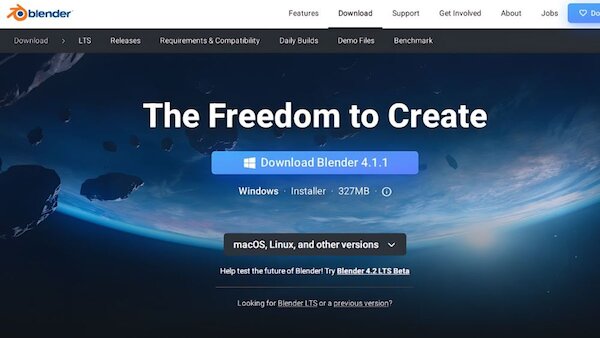
Trước khi cài, bạn cần lấy đúng bộ cài từ trang chủ Blender để tránh phần mềm bị chỉnh sửa hoặc kèm virus. Thực hiện theo các bước:
- Mở trình duyệt bạn đang dùng (Chrome, Edge, Safari…).
- Gõ từ khóa “Blender download” hoặc tên trang chính thức của Blender trên thanh tìm kiếm.
- Truy cập mục tải về (Download) trên trang chủ Blender.
- Tại trang tải xuống, Blender sẽ tự động gợi ý phiên bản phù hợp với hệ điều hành đang dùng (ví dụ: Windows, macOS).
- Chọn đúng định dạng:
- Windows: Chọn bản “Installer” (thường là file .msi) để cài đặt dễ dàng.
- macOS: Chọn bản dành cho Apple Silicon (chip M1, M2, M3) hoặc bản Intel tùy theo máy.
- Nhấn nút tải về để bắt đầu download file cài đặt Blender.
Phiên bản mới nhất (4.x trở lên) thường mang lại hiệu năng render tốt hơn, viewport mượt hơn và nhiều công cụ mới, vì vậy nên ưu tiên tải bản stable mới nhất.
Bước 2: Tiến hành cài đặt Blender trên hệ điều hành Windows
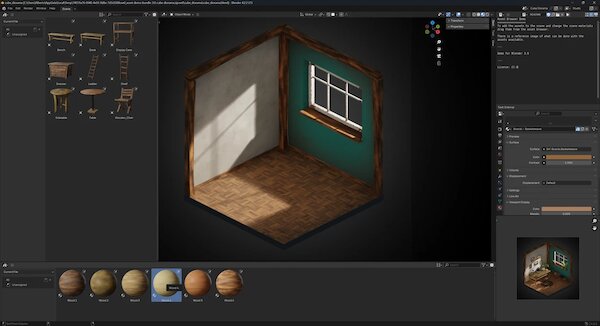
Sau khi đã tải được file cài đặt dạng .msi cho Windows, bạn tiến hành cài theo thứ tự sau:
- Mở thư mục Downloads (hoặc nơi bạn lưu file tải về) và tìm file cài đặt Blender có đuôi .msi.
- Click đúp vào file .msi để khởi chạy trình cài đặt Blender.
- Cửa sổ cài đặt hiện ra, nhấn Next để tiếp tục.
- Đến màn hình điều khoản sử dụng, tích chọn “I accept the terms in the License Agreement” để đồng ý.
- Nhấn Next đến mục chọn thư mục cài đặt. Bạn có thể:
- Giữ nguyên đường dẫn mặc định (thường là Program Files).
- Hoặc bấm Browse để chọn một phân vùng khác nếu muốn.
- Nhấn Install để bắt đầu quá trình cài đặt. Hệ thống có thể yêu cầu quyền quản trị, bạn chọn Yes để tiếp tục.
- Chờ Blender cài xong, sau đó nhấn Finish để kết thúc.
- Bạn có thể tìm Blender trong menu Start hoặc dùng tìm kiếm của Windows để mở ứng dụng.
Nếu máy bạn có nhiều ổ đĩa, ưu tiên cài Blender ở ổ SSD để tăng tốc độ mở project, load asset và render.
Bước 3: Hướng dẫn cài đặt Blender cho dòng máy macOS (MacBook/iMac)
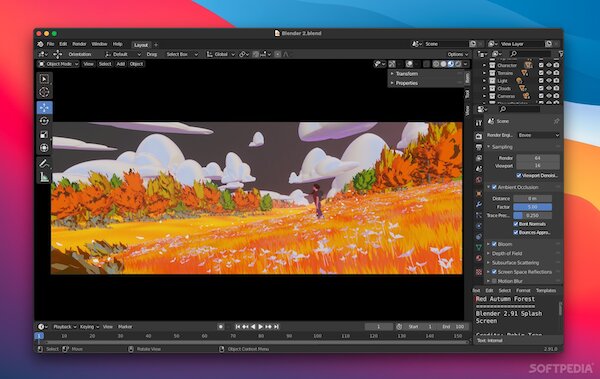
Trên macOS, Blender được phân phối dưới dạng file .dmg và cài đặt theo cơ chế kéo thả vào thư mục Applications. Các bước thực hiện như sau:
- Sau khi tải xong file cài đặt Blender dạng .dmg, mở thư mục Downloads và click đúp vào file đó.
- macOS sẽ mount file .dmg và hiển thị một cửa sổ mới chứa biểu tượng Blender.
- Kéo thả biểu tượng Blender vào thư mục Applications ngay trong cửa sổ đó.
- Chờ quá trình copy hoàn tất, sau đó bạn có thể eject ổ ảo Blender (biểu tượng trên Desktop hoặc trong Finder sidebar).
- Mở thư mục Applications và tìm Blender để khởi chạy.
Trong lần mở đầu tiên, macOS có thể chặn ứng dụng vì được tải từ nhà phát triển bên ngoài App Store. Khi gặp thông báo này, bạn làm như sau:
- Vào System Settings (hoặc System Preferences trên macOS cũ hơn).
- Chọn mục Security & Privacy.
- Ở thẻ General, bạn sẽ thấy thông báo về Blender vừa bị chặn mở.
- Nhấn Open Anyway hoặc Allow, sau đó thử mở lại Blender từ Applications.
Sau khi vượt qua lần xác nhận đầu tiên, những lần mở sau sẽ không bị chặn nữa.
Cách tải Blender trên máy tính thông qua Microsoft Store
Ngoài cách tải trực tiếp từ trang chủ, người dùng Windows 10 và Windows 11 có thể cài Blender qua Microsoft Store. Cách này rất tiện vì hệ thống sẽ tự động cập nhật Blender lên phiên bản mới mà bạn không cần tải lại thủ công.
Các bước thực hiện như sau:
- Mở Microsoft Store từ thanh Taskbar hoặc tìm kiếm trong menu Start.
- Tại ô tìm kiếm trong Store, gõ “Blender”.
- Chọn kết quả chính thức có biểu tượng Blender (logo hình giọt nước cam xoay tròn).
- Nhấn nút Get hoặc Install để bắt đầu cài đặt.
- Chờ quá trình tải và cài đặt hoàn tất. Blender sẽ được thêm vào danh sách ứng dụng của bạn.
- Mở Blender trực tiếp từ Microsoft Store hoặc từ menu Start.
Ưu điểm của cách này:
- Cập nhật tự động khi có phiên bản mới, không cần tải file .msi mỗi lần update.
- Đồng bộ với tài khoản Microsoft, tiện quản lý khi đổi máy.
- Giảm rủi ro tải nhầm bản cài đặt không chính chủ.
Hướng dẫn thiết lập cơ bản cho người mới bắt đầu sau khi tải Blender
Sau khi cài xong, lần đầu mở Blender có thể khiến bạn hơi choáng vì nhiều panel và nút bấm. Một vài thiết lập cơ bản ban đầu sẽ giúp bạn làm quen nhanh hơn và tận dụng tối đa sức mạnh phần cứng.
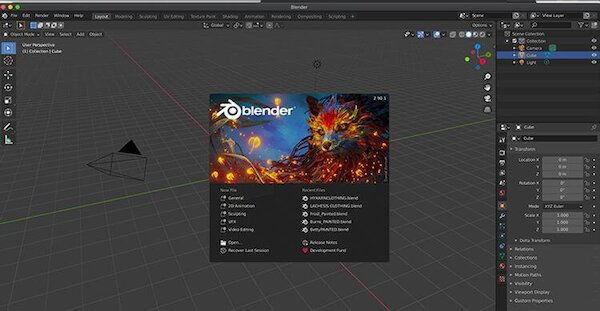
Cài đặt ngôn ngữ Tiếng Việt và cấu hình phím tắt (Shortcuts)
Nếu bạn chưa quen với giao diện tiếng Anh, có thể bật hỗ trợ tiếng Việt và tùy chỉnh hành vi chuột, phím bấm theo thói quen:
- Mở Blender. Ở màn hình chính hoặc bất kỳ lúc nào, vào menu Edit > Preferences….
- Trong cửa sổ Preferences, chọn mục Interface.
- Tìm phần Translation, tích chọn để bật tính năng dịch giao diện.
- Chọn ngôn ngữ là Tiếng Việt (hoặc Vietnamese nếu hiển thị tiếng Anh).
- Có thể chọn dịch các mục như giao diện, tooltip, nút lệnh… tùy mong muốn để vừa học 3D vừa làm quen thuật ngữ.
Tiếp theo, bạn nên cấu hình hành vi chuột và phím tắt:
- Trong cửa sổ Preferences, chuyển sang mục Keymap.
- Ở phần chọn Select With, bạn có thể chọn:
- Left: Chọn đối tượng bằng chuột trái (phù hợp với đa số phần mềm khác).
- Right: Chọn bằng chuột phải (kiểu truyền thống của Blender cũ, hiện ít người dùng hơn).
- Nếu bạn quen với các phần mềm 3D khác (như Maya), Blender có preset phím tắt tương tự để bạn lựa chọn.
- Nhấn Save Preferences hoặc bật tùy chọn tự lưu để giữ lại các thiết lập này cho lần mở sau.
Việc chuẩn hóa ngay từ đầu giúp bạn đỡ bị “đảo lộn” khi chuyển qua lại giữa Blender và các phần mềm khác trong workflow.
Tất tần tật về phím tắt Blender khiến bạn ngạc nhiên vì có thể làm thao tác trở nên nhanh hơn rất nhiều.
Kích hoạt card đồ họa (GPU) để tối ưu hóa tốc độ render
Mặc định, Blender có thể đang render chủ yếu bằng CPU. Nếu máy bạn có GPU rời (nhất là Nvidia), bạn nên bật GPU để tận dụng sức mạnh render, giảm thời gian chờ đợi.
Thực hiện theo các bước sau:
- Mở Blender, vào Edit > Preferences….
- Chọn mục System trong danh sách bên trái.
- Tại phần Cycles Render Devices hoặc tương đương, bạn sẽ thấy các lựa chọn:
- None: Không dùng GPU, chỉ sử dụng CPU.
- CUDA hoặc OptiX (đối với card Nvidia).
- Metal hoặc các API khác (đối với macOS, card AMD trên một số hệ thống).
- Chọn CUDA hoặc OptiX nếu dùng GPU Nvidia. OptiX thường cho hiệu năng tốt hơn với các dòng RTX.
- Trong danh sách thiết bị, tích chọn GPU mà bạn muốn sử dụng (ví dụ tên card RTX/GTX).
- Đóng cửa sổ Preferences sau khi hoàn tất.
Sau khi bật GPU trong Preferences, bạn cần chọn thiết bị render cho từng file:
- Vào tab Render Properties (biểu tượng máy ảnh ở panel bên phải).
- Ở phần Render Engine, chọn Cycles nếu bạn muốn render chất lượng cao bằng ray tracing.
- Bên dưới, ở mục Device, chọn GPU Compute thay vì CPU.
Khi đó, việc render sẽ tận dụng tối đa sức mạnh GPU, giúp thời gian render giảm xuống đáng kể, đặc biệt khi xử lý cảnh nhiều ánh sáng, vật liệu phức tạp, độ phân giải cao.
Chi tiết hóa từng bước cách dùng Blender cho người mới.
Các câu hỏi thường gặp (FAQ) khi tải và cài đặt Blender
Phần mềm Blender có hoàn toàn miễn phí không?
Blender hoàn toàn miễn phí. Phần mềm này được phát triển theo mô hình mã nguồn mở (Open Source) và phát hành dưới giấy phép GNU GPL. Điều đó có nghĩa là:
- Bạn được phép tải, cài đặt, sử dụng Blender mà không phải trả phí.
- Có thể dùng Blender cho cả mục đích cá nhân lẫn thương mại (sản xuất video, quảng cáo, game, sản phẩm bán cho khách hàng…).
- Được phép chỉnh sửa mã nguồn nếu bạn có kỹ năng lập trình, hoặc sử dụng các bản build tùy biến từ cộng đồng.
Không có phiên bản “Pro” trả phí ẩn nào của Blender. Mọi bản phát hành chính thức đều ngang quyền về tính năng, chỉ khác nhau về số phiên bản, bản ổn định hay bản thử nghiệm.
Tại sao tôi không thể mở được Blender sau khi cài đặt?
Một số người dùng gặp tình trạng click mở Blender nhưng không hiện gì, hoặc phần mềm crash ngay lập tức. Dưới đây là các nguyên nhân phổ biến và cách xử lý:
- Driver card đồ họa quá cũ hoặc không tương thích:
- Blender yêu cầu GPU hỗ trợ OpenGL 4.3 trở lên. Nếu driver quá cũ, Blender có thể không khởi chạy được.
- Giải pháp: Truy cập phần mềm cập nhật driver của hãng (Nvidia, AMD, Intel), hoặc dùng Windows Update để cập nhật driver mới. Sau khi update, khởi động lại máy rồi thử mở lại Blender.
- Thiếu thư viện hệ thống (Visual C++ Redistributable trên Windows):
- Một số phiên bản Windows cũ hoặc bản “lite” có thể thiếu các gói thư viện cần thiết.
- Giải pháp: Cài đặt bộ Microsoft Visual C++ Redistributable bản mới nhất (cả x86 và x64 nếu cần). Sau đó khởi động lại máy.
- Cấu hình phần cứng quá yếu, không đạt mức tối thiểu:
- Nếu RAM quá thấp (dưới 4–8 GB) hoặc GPU không hỗ trợ OpenGL 4.3, Blender có thể mở rồi tắt ngay.
- Giải pháp: Kiểm tra lại cấu hình máy, so sánh với phần yêu cầu cấu hình ở trên. Nếu không đạt, bạn có thể cân nhắc nâng cấp RAM, GPU hoặc dùng phiên bản Blender cũ nhẹ hơn (nhưng lâu dài vẫn nên nâng cấp phần cứng).
- Xung đột addon hoặc thiết lập người dùng (trường hợp đã dùng Blender trước đó):
- Nếu bạn nâng cấp Blender và bị crash khi mở, có thể do addon hoặc file cấu hình cũ.
- Giải pháp: Khởi chạy Blender ở chế độ default (factory settings) hoặc xóa thư mục cấu hình người dùng của Blender để phần mềm tự tạo mới.
Nếu sau khi thử các cách trên mà Blender vẫn không mở được, bạn nên kiểm tra lại bằng cách cài bản Blender Portable (nếu có) hoặc thử trên máy khác để xác định vấn đề là do phần mềm hay do hệ thống.
Nắm rõ cách tải Blender chuẩn từ trang chính thức không chỉ giúp bạn yên tâm sở hữu phiên bản sạch, an toàn mà còn đảm bảo tối ưu hóa sức mạnh phần cứng ngay từ những bước cài đặt đầu tiên. Sau khi hoàn tất cài đặt và kích hoạt GPU, bạn đã sẵn sàng bắt đầu hành trình tự do sáng tạo mô hình, hiệu ứng và diễn họa 3D đỉnh cao mà không phải bận tâm về bất kỳ chi phí bản quyền nào.